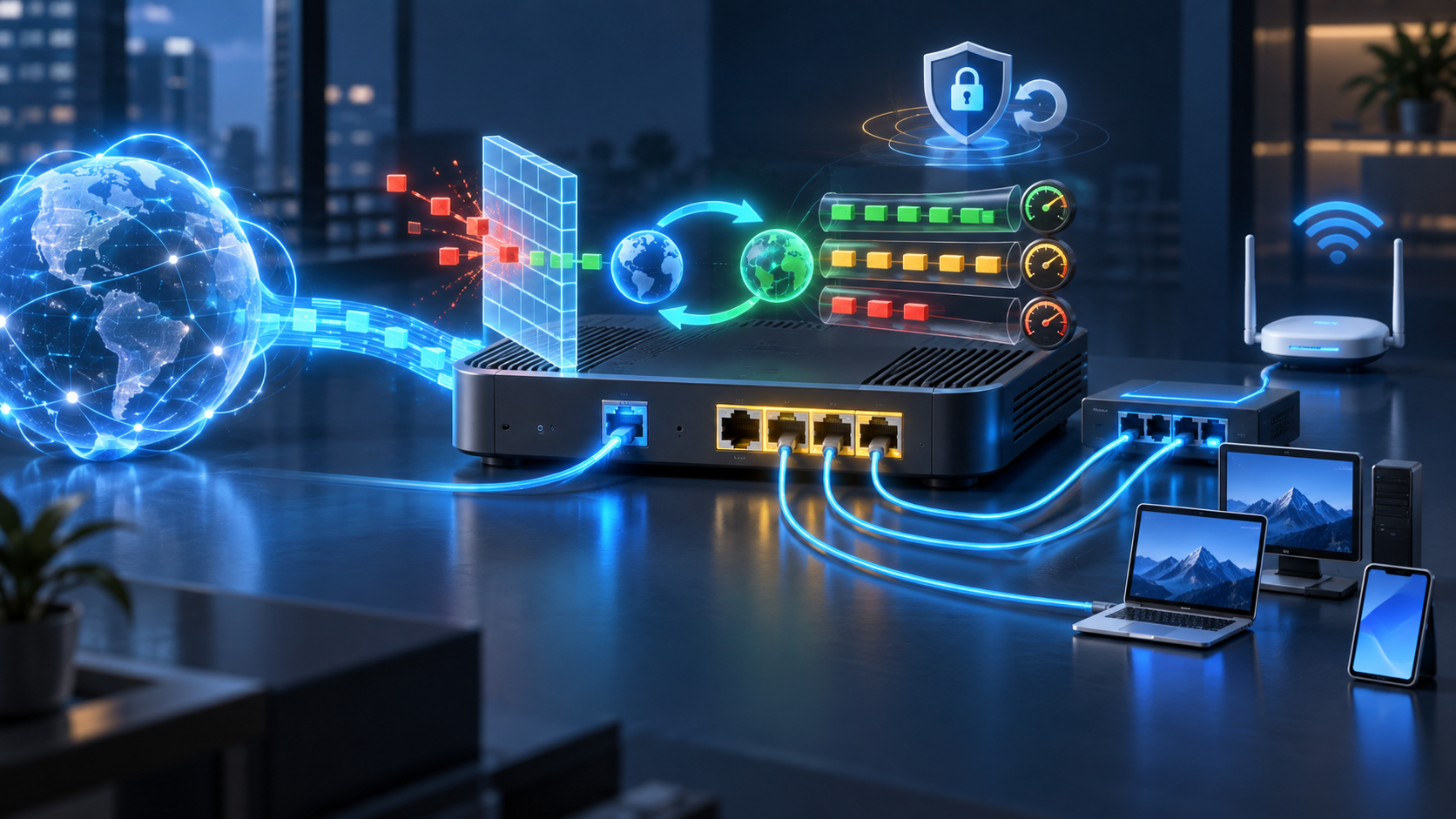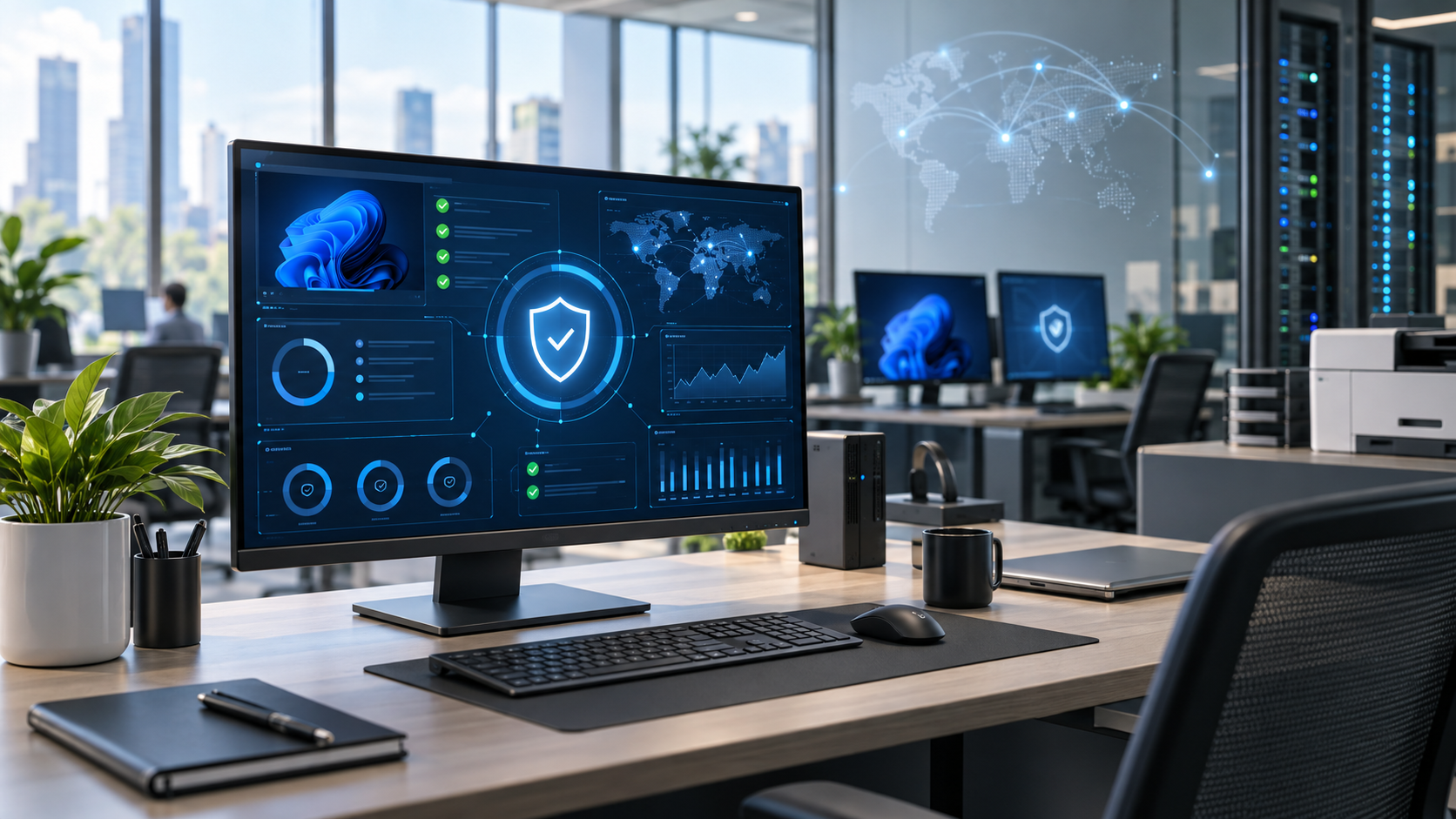
Workstation Windows di kantor sering dianggap aman selama antivirus masih aktif dan komputer bisa dipakai kerja. Kenyataannya, masalah biasanya baru terlihat setelah gangguan terjadi: aplikasi tiba-tiba lambat, jaringan putus-nyambung, file Excel rusak, akun pengguna terkunci, atau satu komputer mulai menyebarkan malware ke perangkat lain.
Keamanan workstation bukan cuma soal memasang antivirus. Stabilitas juga tidak cukup dijaga dengan menghapus file sementara. Keduanya saling berkaitan. Sistem yang tidak diperbarui lebih mudah diserang, sedangkan komputer yang penuh aplikasi tidak terpakai dan konfigurasi berantakan biasanya lebih sulit dipantau saat muncul masalah.
Mulai dari kondisi dasar workstation
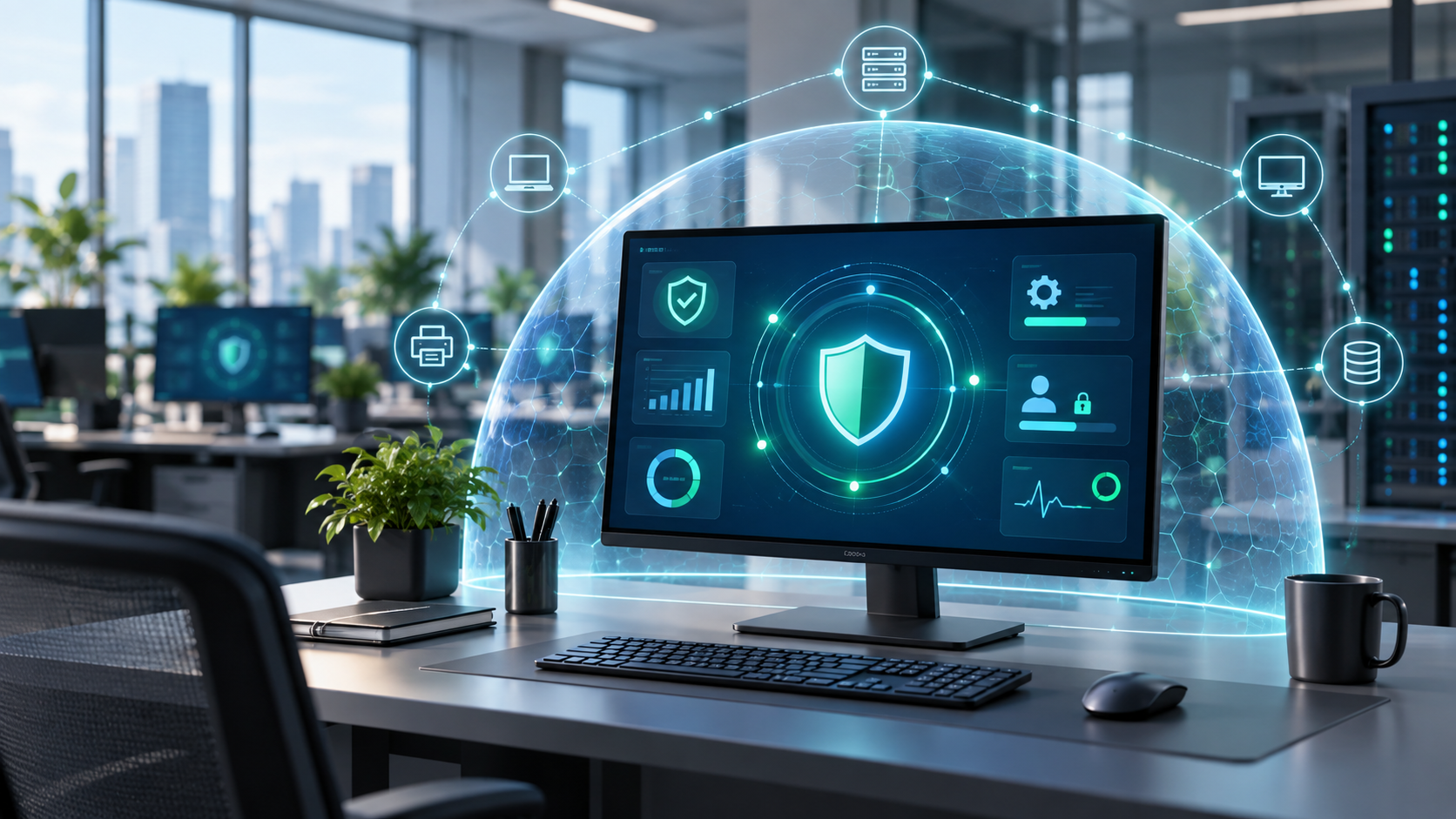
Sebelum membahas kebijakan yang rumit, cek dulu hal-hal dasar di setiap komputer kantor. Pastikan versi Windows masih mendapat dukungan, aktivasi berjalan normal, kapasitas penyimpanan tidak selalu merah, dan perangkat tidak memakai akun administrator untuk pekerjaan harian.
Penggunaan akun administrator adalah salah satu kebiasaan yang sering menyulitkan. Memang terasa praktis karena pengguna bisa memasang aplikasi kapan saja. Masalahnya, malware yang berjalan dari akun tersebut juga mendapat ruang lebih besar untuk mengubah sistem, memasang layanan tersembunyi, atau mematikan fitur keamanan.
Untuk pekerjaan harian, gunakan akun standar. Akun administrator sebaiknya dipakai teknisi atau proses instalasi yang memang membutuhkan hak khusus. Sedikit lebih merepotkan di awal, tetapi jauh lebih aman untuk operasional jangka panjang.
Pembaruan Windows harus dikelola, bukan ditakuti
Banyak kantor menunda pembaruan karena khawatir aplikasi lama tidak kompatibel. Kekhawatiran itu masuk akal, terutama pada komputer yang menjalankan software akuntansi, aplikasi kasir, atau sistem internal yang sudah berumur.
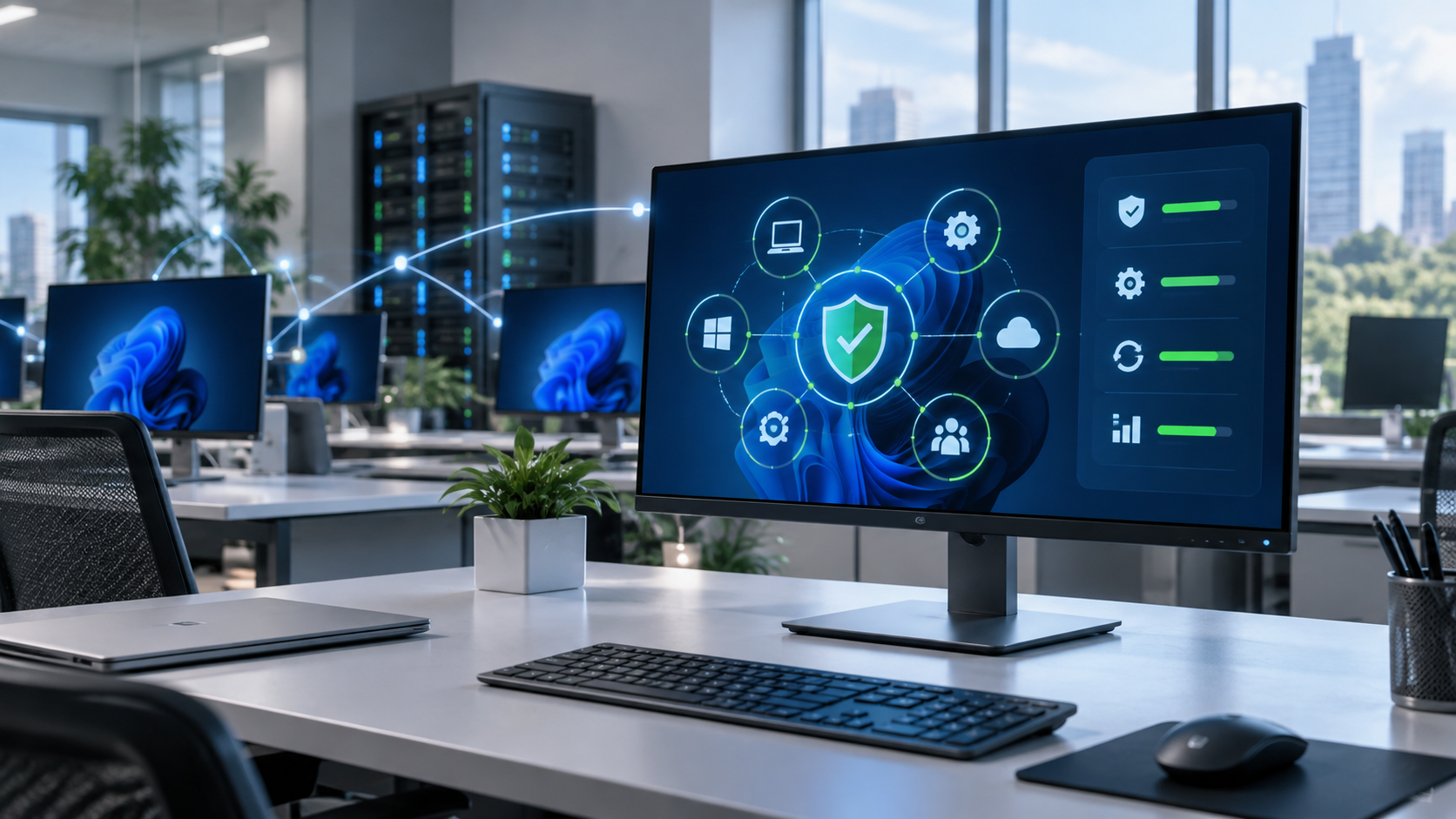
Namun, mematikan Windows Update secara permanen bukan solusi. Pola yang lebih aman adalah mengatur jadwal pembaruan, menguji lebih dulu pada beberapa workstation, lalu menerapkannya bertahap ke perangkat lain. Dengan cara ini, masalah kompatibilitas bisa diketahui sebelum mengganggu seluruh bagian kantor.
Praktik yang cukup realistis
- Pilih beberapa komputer sebagai perangkat uji pembaruan.
- Jadwalkan restart di luar jam kerja.
- Catat aplikasi yang bermasalah setelah pembaruan.
- Simpan installer atau prosedur rollback untuk aplikasi penting.
- Jangan menunda patch keamanan tanpa batas waktu yang jelas.
Di lapangan, pembaruan yang gagal sering bukan karena Windows-nya rusak, melainkan karena ruang disk terlalu sempit, layanan update dimatikan, atau workstation sudah lama tidak pernah direstart. Jadi, sebelum menyalahkan update, cek kondisi mesinnya.
Antivirus saja tidak cukup
Windows Security atau antivirus pihak ketiga tetap penting, tetapi fungsinya bukan sebagai jaminan bahwa semua ancaman akan tertangkap. Pengguna masih bisa membuka lampiran berbahaya, memasukkan kredensial ke halaman login palsu, atau menjalankan installer dari sumber yang tidak jelas.
Pastikan perlindungan real-time aktif, definisi ancaman diperbarui, dan hasil pemindaian bisa dipantau secara terpusat jika jumlah workstation sudah banyak. Notifikasi keamanan yang hanya muncul di layar pengguna biasanya mudah diabaikan.
Untuk lingkungan kantor, fitur seperti firewall aktif, perlindungan terhadap ransomware, pembatasan aplikasi, dan kontrol perangkat USB layak dipertimbangkan. Tidak semuanya harus diterapkan dengan aturan ekstrem. USB bisa tetap digunakan, tetapi perangkat yang tidak dikenal sebaiknya dipindai lebih dulu dan akses penyimpanan sensitif tidak diberikan ke semua pengguna.
Batasi aplikasi yang boleh dipasang
Workstation kantor sering menjadi tempat menumpuknya aplikasi: PDF reader versi lama, tool remote access yang tidak lagi dipakai, browser tambahan, aplikasi kompresi, sampai software bajakan yang dibawa dari rumah. Semakin banyak aplikasi, semakin besar permukaan serangannya.
Buat daftar aplikasi yang memang dibutuhkan tiap bagian. Aplikasi di luar daftar tersebut perlu persetujuan teknisi atau atasan yang bertanggung jawab. Pengguna tetap bisa mengajukan kebutuhan, tetapi pemasangan tidak dilakukan secara sembarangan.
Periksa juga aplikasi yang berjalan otomatis saat Windows menyala. Terlalu banyak startup process membuat boot lama dan sering menimbulkan kesan komputer rusak, padahal hanya terlalu banyak program yang berebut sumber daya.
Jaga stabilitas dengan pemantauan sederhana
Stabilitas workstation tidak selalu membutuhkan sistem monitoring yang mahal. Beberapa indikator dasar sudah cukup membantu menemukan masalah lebih awal: penggunaan CPU dan RAM, kapasitas disk, kesehatan drive, error pada Event Viewer, serta waktu boot yang terus meningkat.
Kalau satu komputer mulai lambat setiap pagi, jangan langsung instal ulang. Periksa dulu apakah ada profil pengguna yang terlalu besar, sinkronisasi cloud yang macet, hard disk yang mulai bermasalah, atau aplikasi tertentu yang terus crash.
Kasus yang cukup sering terjadi adalah workstation masih memakai hard disk mekanis yang sudah tua. Setelah Windows diperbarui dan antivirus berjalan, perangkat terasa makin lambat. Solusi paling masuk akal kadang bukan menambah RAM atau mengutak-atik registry, melainkan mengganti drive ke SSD dan memastikan backup sudah tersedia.
Backup harus bisa dipulihkan
Backup yang tidak pernah diuji sebenarnya baru sebatas harapan. Kantor perlu tahu file apa yang dicadangkan, ke mana salinannya disimpan, berapa lama retensinya, dan siapa yang bertanggung jawab memulihkan data.
Untuk file kerja penting, gunakan lebih dari satu salinan dan jangan menyimpan semuanya di workstation lokal. Folder bersama atau penyimpanan terkelola memudahkan pengaturan hak akses dan mengurangi risiko data hilang ketika satu komputer rusak.
Lakukan uji pemulihan secara berkala. Ambil beberapa file secara acak, pulihkan ke lokasi terpisah, lalu pastikan file benar-benar bisa dibuka. Backup yang gagal biasanya baru ketahuan saat orang sedang panik, dan itu waktu paling buruk untuk menemukan masalah.
Jangan abaikan kebiasaan pengguna
Teknologi keamanan bisa dibuat rapi, tetapi satu klik yang salah tetap bisa membuka masalah. Pengguna perlu tahu tanda-tanda email mencurigakan, permintaan transfer yang tidak biasa, file dengan ekstensi ganda, dan halaman login yang alamatnya sedikit berbeda dari biasanya.
Pelatihan tidak harus berupa presentasi panjang. Simulasi singkat, contoh email yang pernah masuk ke kantor, dan pengingat ketika ada kasus nyata biasanya lebih mudah dipahami. Sampaikan juga jalur pelaporan yang jelas. Pengguna harus bisa bilang, “Saya terlanjur klik,” tanpa takut langsung dimarahi.
Respons cepat sering lebih penting daripada mencari siapa yang salah. Segera putuskan perangkat dari jaringan jika ada indikasi malware, jangan menghapus bukti sembarangan, lalu minta pemeriksaan teknisi. Mematikan Wi-Fi atau mencabut kabel jaringan bisa menjadi langkah awal yang masuk akal, tetapi jangan langsung mematikan komputer jika masih membutuhkan data untuk analisis.
Buat standar workstation yang konsisten
Masalah keamanan dan stabilitas lebih mudah dikendalikan kalau setiap workstation punya standar yang sama. Gunakan baseline sederhana: versi Windows, aplikasi wajib, konfigurasi firewall, antivirus, akun pengguna, kebijakan update, dan daftar pengecualian yang terdokumentasi.
Catat juga aset penting seperti nama perangkat, pengguna, lokasi, alamat jaringan, tanggal pembelian, dan status garansi. Dokumentasi semacam ini kelihatannya administratif, tetapi sangat membantu ketika ada insiden atau pergantian teknisi.
Tidak semua komputer harus memiliki konfigurasi identik. Komputer desain, kasir, dan administrasi bisa punya kebutuhan berbeda. Yang penting, perbedaannya diketahui dan punya alasan, bukan muncul karena setiap orang memasang apa pun yang mereka mau.
Penutup
Workstation Windows yang aman dan stabil dibangun dari kebiasaan operasional yang konsisten: patch dikelola, hak akses dibatasi, aplikasi dikontrol, backup diuji, dan kondisi perangkat dipantau. Antivirus tetap diperlukan, tetapi ia hanya salah satu lapisan.
Mulailah dari beberapa komputer yang paling penting. Rapikan konfigurasi, dokumentasikan hasilnya, lalu jadikan pola tersebut sebagai standar untuk perangkat lain. Dengan begitu, tim tidak terus-menerus bekerja dalam mode pemadam kebakaran setiap kali ada workstation bermasalah.